アバターが動かない
カメラ画面を開いたままにしてください。画面を閉じるとトラッキングが止まり、OBSにはアバターの最後の状態が表示され続けます。
HOW TO USE
はじめての方が迷わないよう、実際の画面の流れに沿って説明します。準備するのは顔写真1枚と、配信に使うカメラ付きの端末だけです。
「アバター作成」を開き、顔写真をアップロードします。正面を向き、顔全体と髪型がはっきり見える写真がおすすめです。JPEG・PNG・WebPに対応し、10MBまで選べます。
メガネ・帽子・髪型・服の雰囲気はアバターに引き継がれます。胸から上が写った写真だと、アバターの体まで自然に仕上がります。
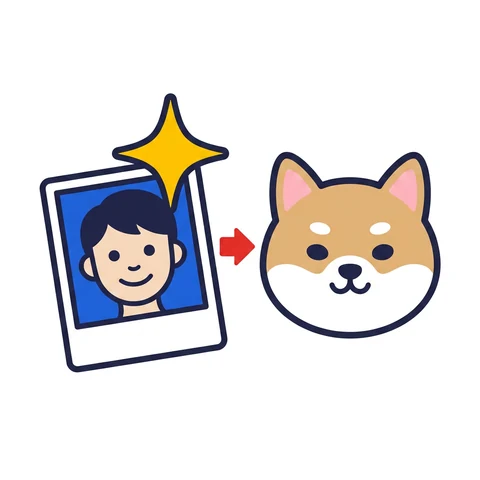
写真から、3種類の動物アバターの候補が生成されます。動物の種類は毎回ランダムに選ばれます。気に入った1体を選ぶと、あなたのアバターとして保存されます。
配信プラン加入時に、アバター1体分(65クレジット)を無料で付与します。アバターの作成にはクレジットを使い(過去のアバター候補の再利用も可)、残数と必要数は作成前の画面で確認できます。
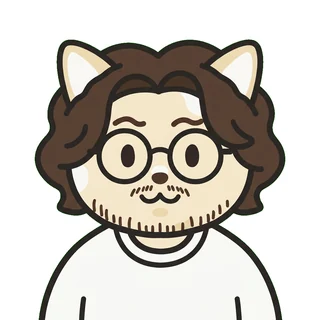
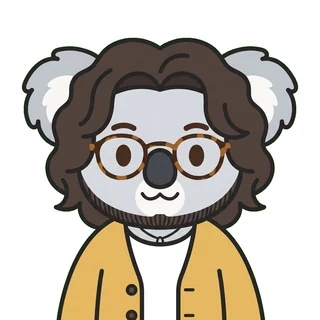
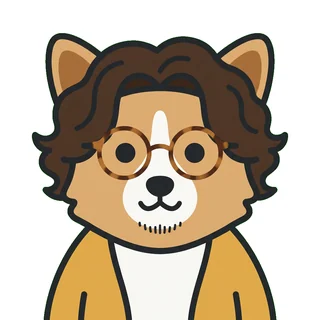
選んだアバターから、配信で使う表情を生成します。笑顔・まばたき・怒り・悲しみ・驚きなど、配信中のあなたの表情に合わせて自動で切り替わります。
気に入らない表情は、その1枚だけ作り直せます。
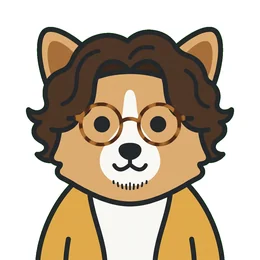
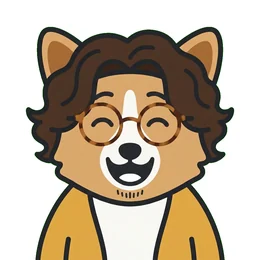
「配信スタート」を押すと、カメラ用URLとOBS用URLが発行されます。カメラ用URLをスマホかPCのブラウザで開くと、表情の読み取りが始まります。
カメラ映像は端末内だけで処理され、配信に映るのはアバターだけです。カメラ画面は開いたままにしてください。
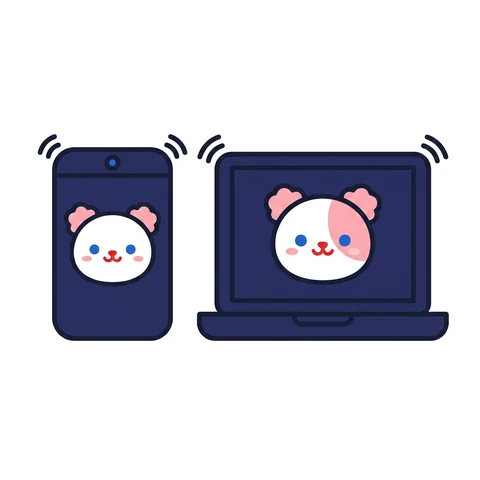
OBS用URLを、OBSなどの配信ソフトに「ブラウザ」ソースとして追加します。カメラ画面を開いている間、アバターが表情に合わせて動きます。
配信にはプランが必要です。プランと配信枠はアカウント画面から確認・変更できます。
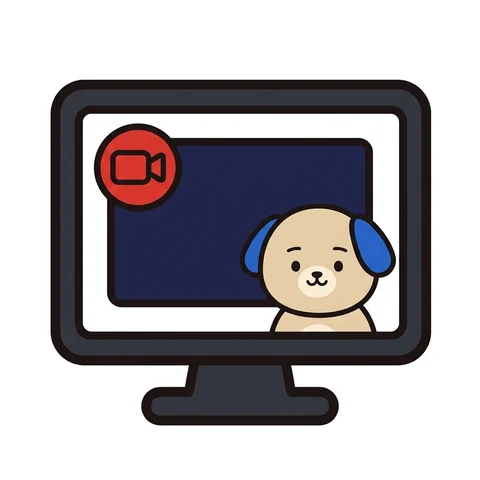
終わるときは、カメラ画面の「配信を終了」を押します。配信枠が解放され、次の配信やアバターの切り替えができます。
終了せずに画面を閉じただけだと、配信枠がしばらく使用中のまま残ります。アバターを削除する前にも、配信を終了してください。
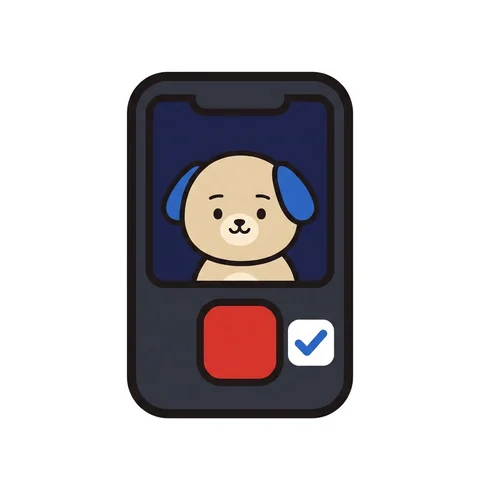
カメラ画面を開いたままにしてください。画面を閉じるとトラッキングが止まり、OBSにはアバターの最後の状態が表示され続けます。
配信中のカメラ映像は端末内で処理し、送信も保存もしません。アバター作成用の顔写真は生成のため非公開領域へ送信し、最大24時間以内に削除します。
追加の配信枠を購入すると、2つのアバターを同時に配信できます。アカウント画面から追加できます。